Nova interface da Samsung traz atalhos de busca, mais opções de personalização e ferramentas para vídeos, privacidade e arquivos; conheça funções para experimentar
A One UI 9 já está disponível para celulares da linha Galaxy S26 no Brasil e traz recursos que podem passar despercebidos após a atualização. Entre eles estão novas opções para personalizar o painel de configurações rápidas, acompanhar o acesso à localização e encontrar conteúdos salvos no aparelho. O sistema também oferece ferramentas para editar vídeos, visualizar arquivos PDF e reduzir o desconforto ao usar o celular dentro de um veículo em movimento. A seguir, conheça seis funções que vale a pena testar no seu Galaxy.
🔎 5 coisas que você deve fazer antes de atualizar o seu Galaxy para a One UI 9
📲 Comparador de celulares do TechTudo: como usar a ferramenta e economizar
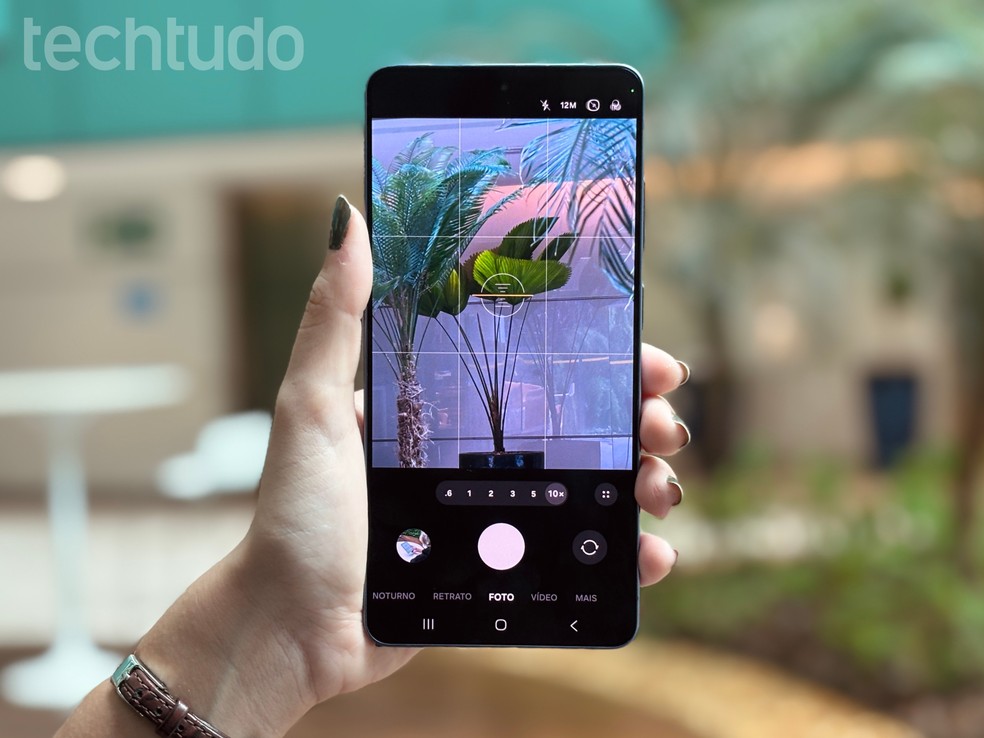
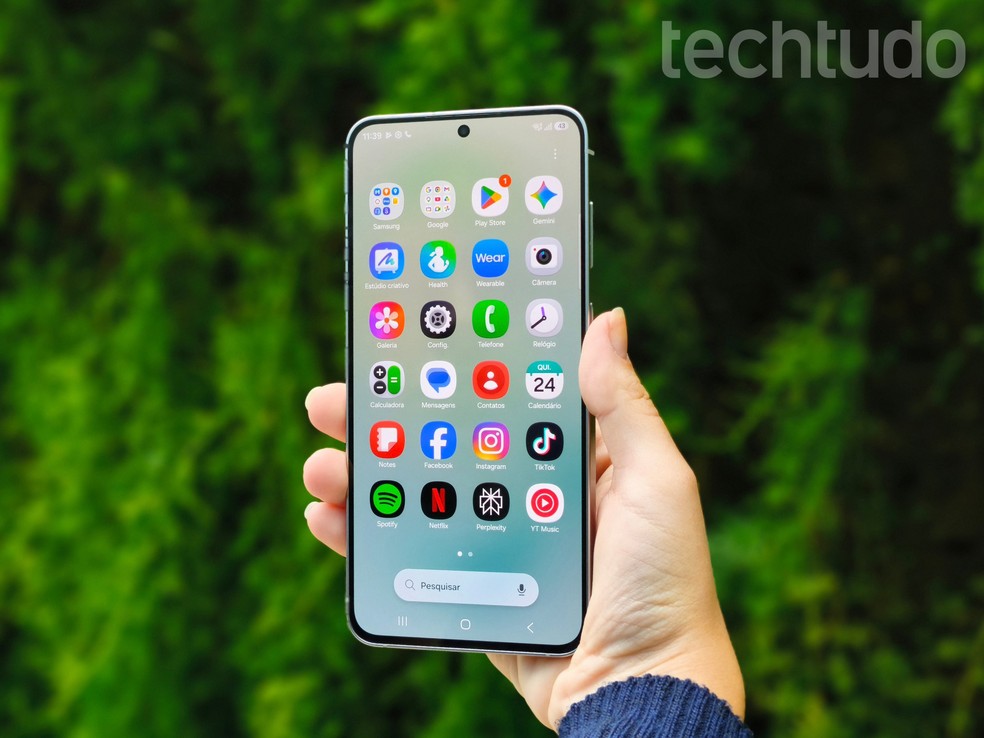
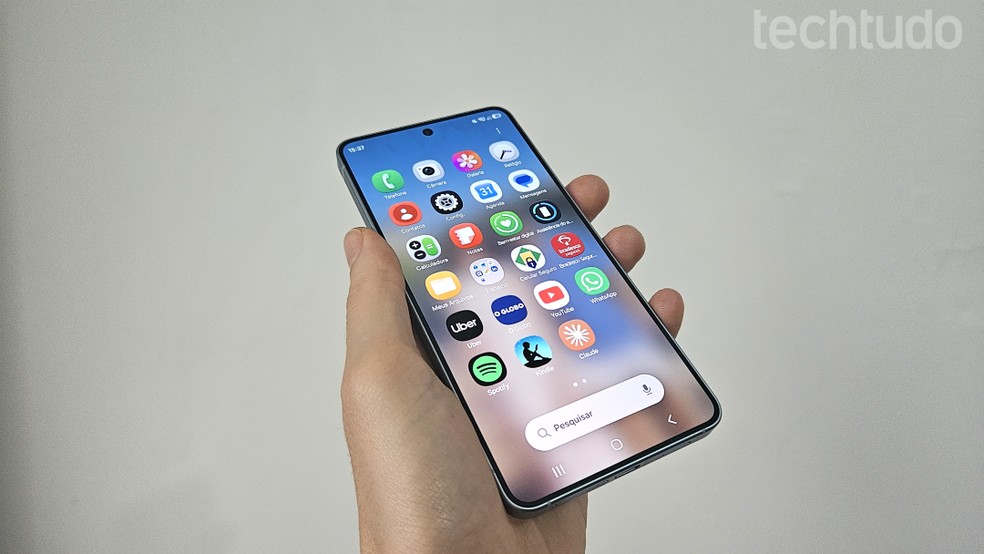
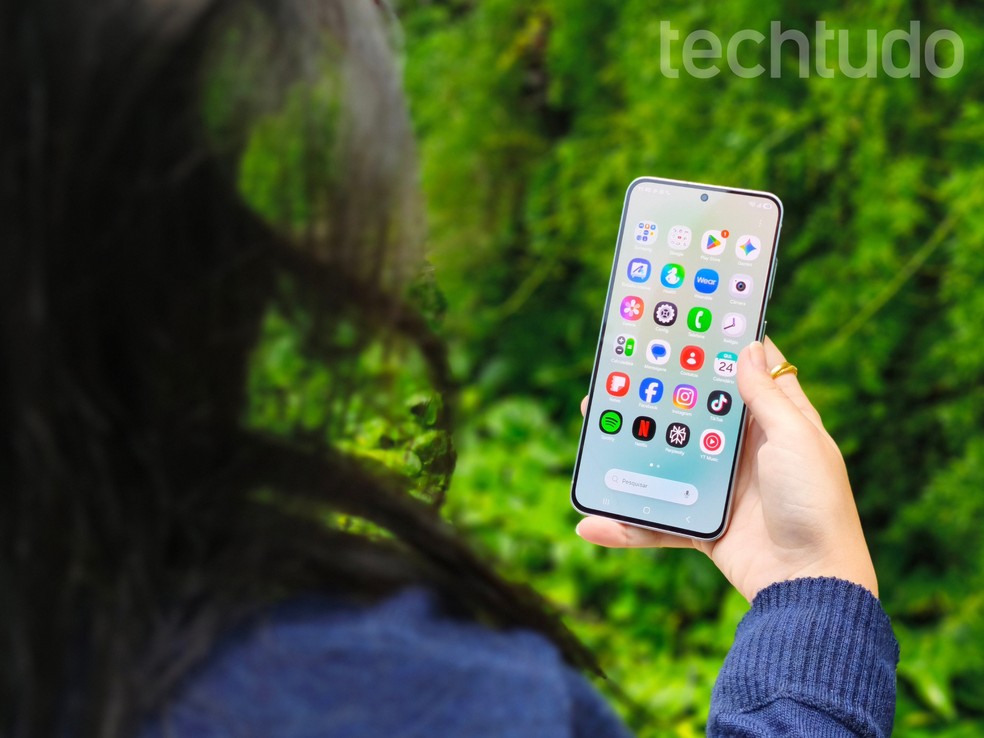
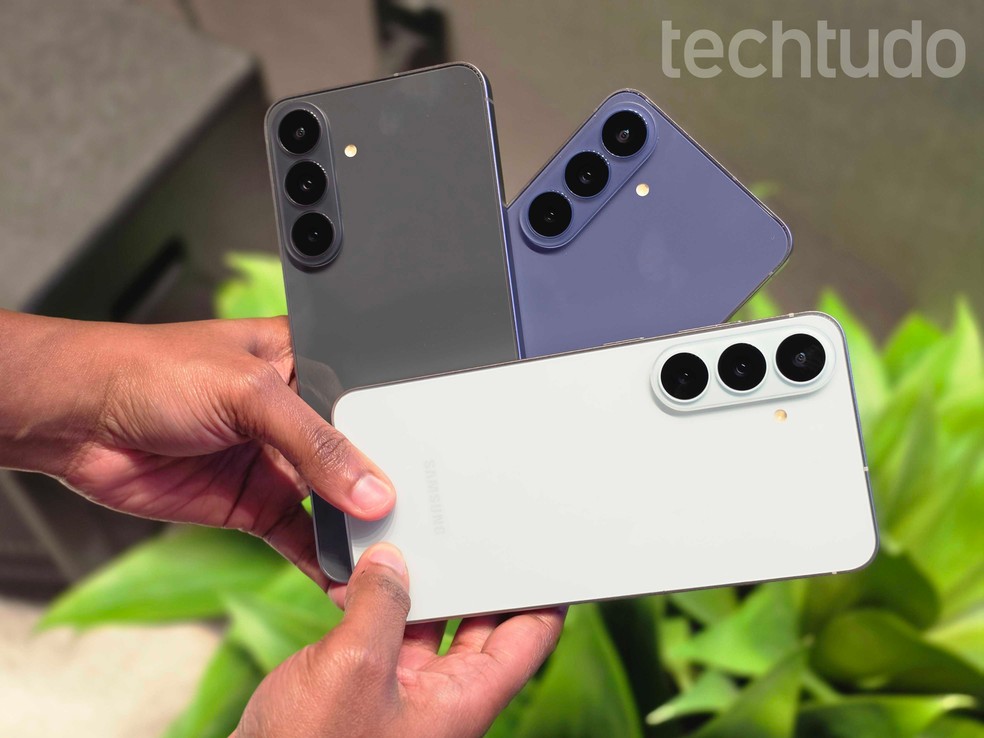
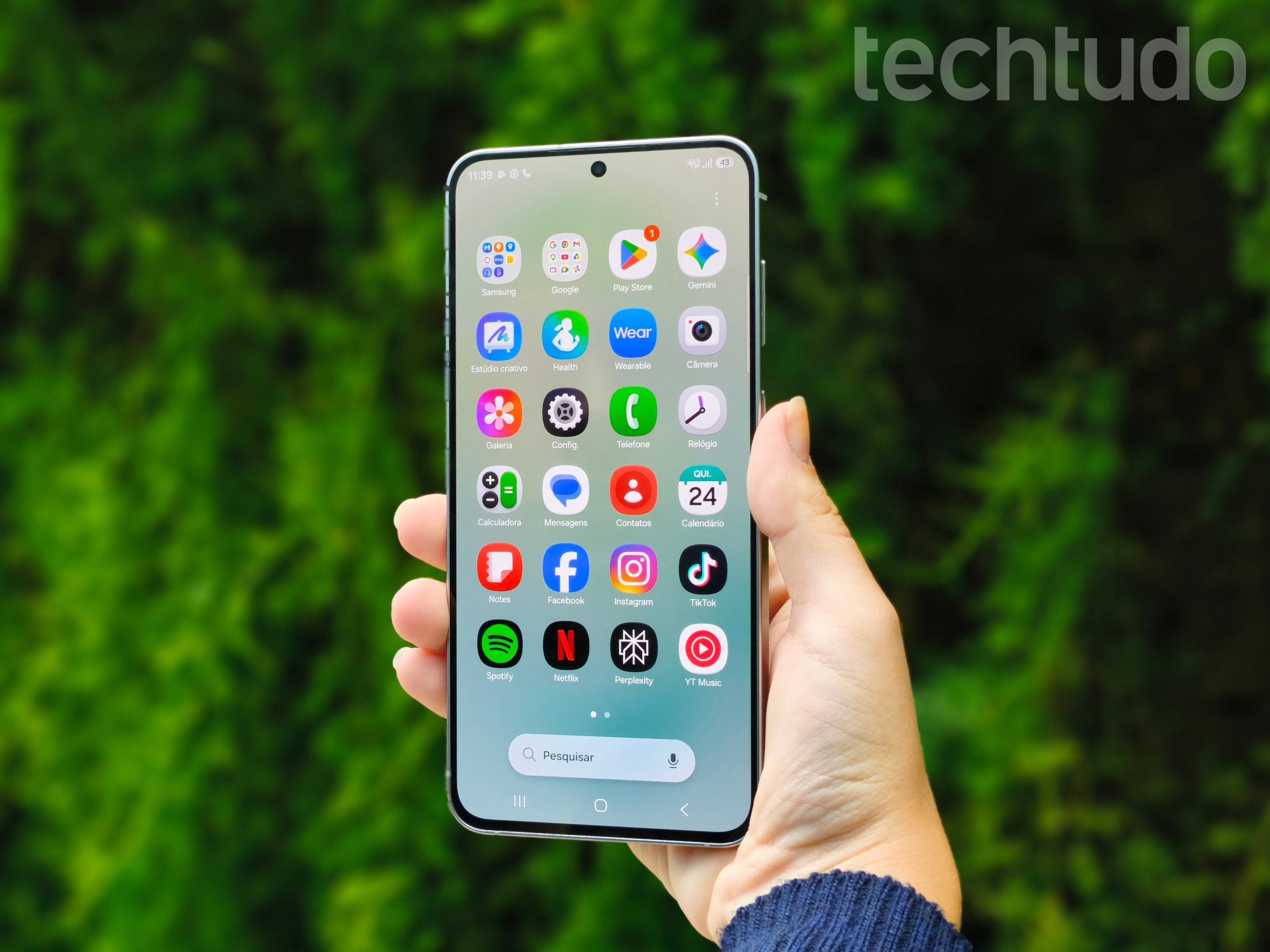
Atualizou para a One UI 9? 6 recursos que você precisa testar no seu Galaxy — Foto: Julia Rabaça/TechTudo
📝 O que vai mudar no One UI 9? Veja no fórum do TechTudo
Índice
- Reenquadre vídeos com o My FanCam
- Personalize o painel de configurações rápidas
- Veja qual app acessou sua localização
- Coloque o Finder na tela inicial
- Use o Motion Assist durante viagens
- Abra arquivos PDF pelo Meus Arquivos
1. Reenquadre vídeos com o My FanCam
O My FanCam permite escolher uma pessoa em um vídeo já gravado e mantê-la no centro da imagem durante a edição. O Galaxy AI identifica quem aparece na gravação e acompanha os movimentos da pessoa selecionada para criar um novo enquadramento. Assim, é possível, por exemplo, transformar um vídeo horizontal de um show ou partida em um clipe vertical sem ajustar o corte manualmente ao longo de toda a gravação.
Para testar, abra um vídeo no aplicativo Galeria e toque no ícone do Galaxy AI. Selecione My FanCam, escolha a pessoa que deseja acompanhar e defina a proporção do novo vídeo. Depois, use a opção de acompanhamento para fazer o reenquadramento. A disponibilidade pode variar conforme o modelo, a região e o vídeo utilizado.
🔎Android com carregamento lento? Veja 8 motivos e como corrigi-los
O My FanCam permite escolher uma pessoa em um vídeo já gravado e mantê-la no centro da imagem durante a edição — Foto: Ana Loubak/TechTudo
2. Personalize o painel de configurações rápidas
A One UI 9 oferece mais liberdade para organizar o painel de configurações rápidas. É possível redimensionar elementos como os ajustes de brilho e volume, mudar a posição dos controles e remover aqueles que não precisam ficar na área principal. Dessa forma, os comandos mais usados podem ganhar mais espaço e ficar ao alcance com menos ajustes.
Para fazer as alterações, deslize a tela para baixo e abra as configurações rápidas. Toque no ícone de lápis para mover ou redimensionar os controles. A opção Adicionar um controle inclui novos atalhos no painel.
🔎Como esconder aplicativos em celular Android? 5 truques para você saber
A One UI 9 oferece mais liberdade para organizar o painel de configurações rápidas — Foto: Gisele Barros/TechTudo
3. Veja qual app acessou sua localização
Os indicadores de privacidade ficaram mais informativos na One UI 9. Quando um aplicativo usa a localização do aparelho, um indicador azul aparece na parte superior da tela. Ao abrir o painel de configurações rápidas e tocar sobre ele, é possível identificar o app responsável, inclusive quando o acesso ocorre em segundo plano.
O mesmo menu mostra o histórico recente de uso da localização. Caso algum aplicativo apareça na lista sem uma necessidade aparente, as permissões podem ser revistas nas configurações de privacidade do Galaxy.
🔎Como mandar a sua localização pelo WhatsApp: aprenda o passo a passo
One UI 9 traz relatórios de apps que acessaram a localizaçã — Foto: Julia Rabaça/TechTudo

4. Coloque o Finder na tela inicial
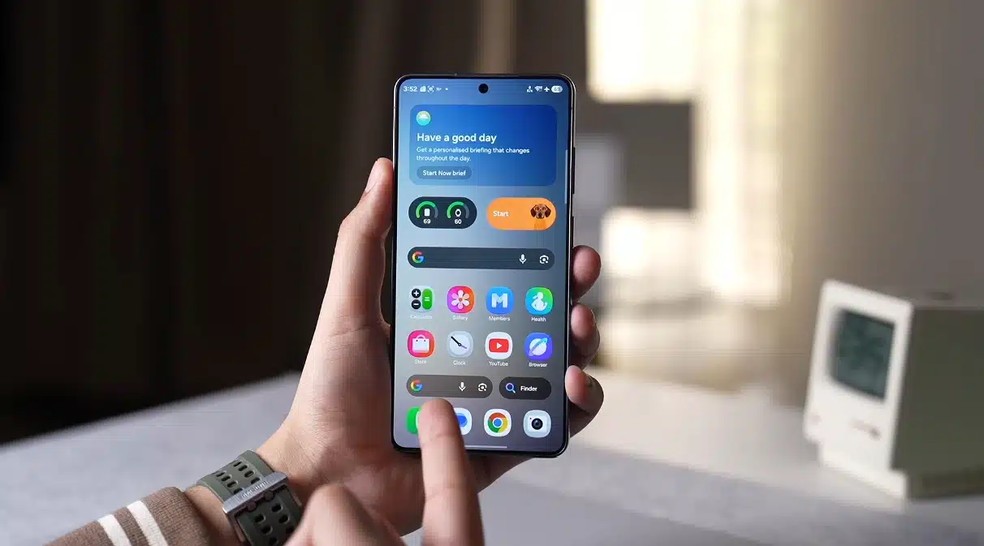
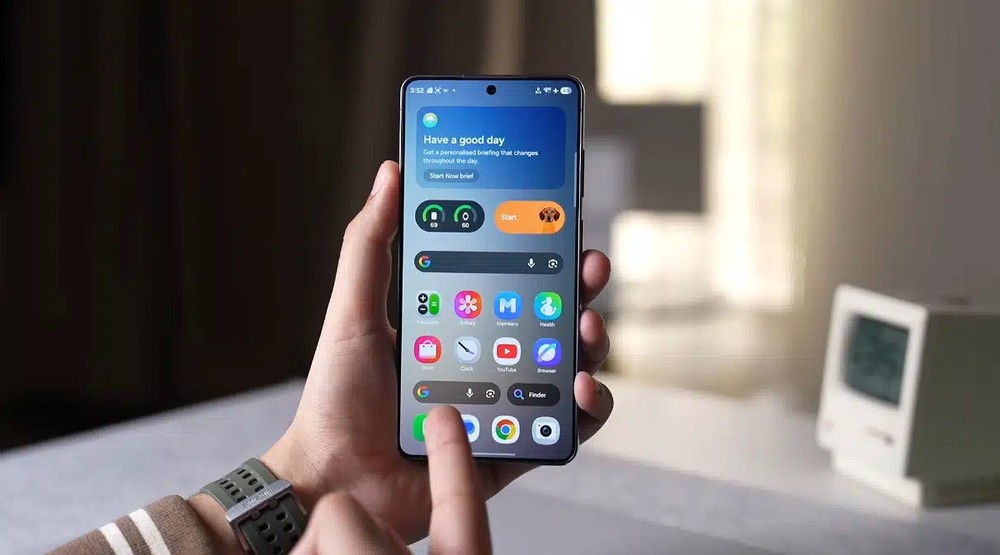
A One UI 9 facilita o acesso ao Finder, ferramenta de busca da Samsung que encontra aplicativos, contatos, arquivos e configurações armazenados no aparelho. A pesquisa pode ficar disponível diretamente na tela inicial, ao lado das demais opções de busca configuradas no celular.
Para ativá-la, mantenha pressionada uma área vazia da tela inicial e entre em Configurações. Em seguida, acesse Mostrar pesquisa na Tela inicial e habilite o Finder. O recurso fica desativado por padrão.
🔎Encontre meu dispositivo Samsung: entenda como rastrear seu celular
Coloque o Finder na tela inicial — Foto: TechnoProz/YouTube
5. Use o Motion Assist durante viagens
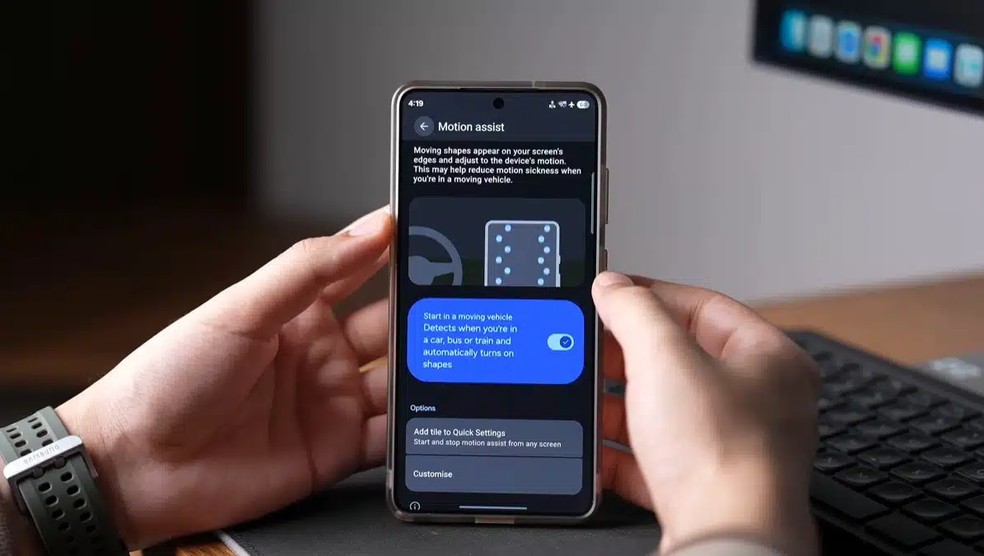
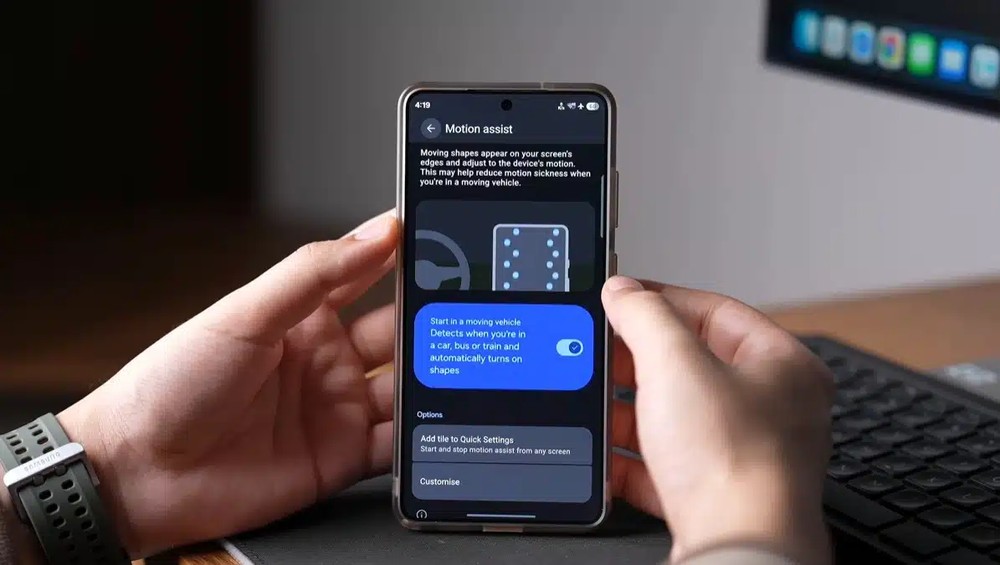
O Motion Assist pode ajudar quem sente enjoo ao olhar para o celular dentro de carros e outros veículos em movimento. Quando ativado, pequenos elementos aparecem nas bordas da tela e acompanham os movimentos detectados pelos sensores do aparelho. O objetivo é reduzir o conflito entre aquilo que os olhos enxergam e o movimento percebido pelo corpo.
A função está integrada à One UI 9 nos Galaxy compatíveis, mas faz parte do Android 17 e funciona por meio do Google Play Services. Para encontrá-la, acesse Configurações > Google > Todos os serviços > Segurança pessoal e do dispositivo > Motion Assist. Também é possível adicionar um atalho ao painel de configurações rápidas para facilitar a ativação durante viagens.
🔎7 aplicativos de Android e iPhone (iOS) mais baixados de todos os tempos
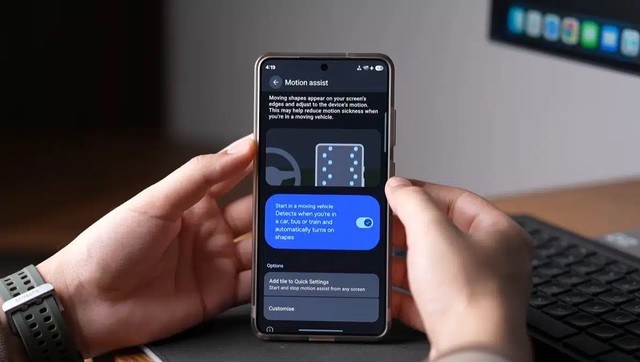
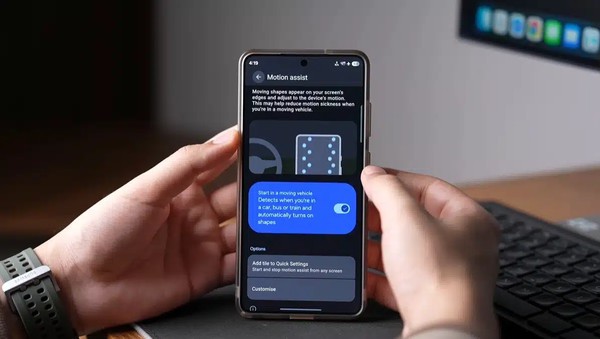
O Motion Assist pode ajudar quem sente enjoo ao olhar para o celular dentro de carros e outros veículos em movimento — Foto: TechnoProz/YouTube
6. Abra arquivos PDF pelo Meus Arquivos
O app "Meus Arquivos" ganhou suporte nativo para visualizar documentos em PDF na One UI 9. Ao tocar em um arquivo nesse formato, o conteúdo pode ser aberto diretamente pelo visualizador integrado, sem precisar recorrer a outro aplicativo apenas para fazer a leitura. Para editar o documento ou fazer anotações, ainda é possível abri-lo no Samsung Notes. A opção de utilizar outros leitores de PDF também continua disponível.
🔎Pasta Segura: 8 dicas de configurações que todo usuário da Samsung deve saber
O app Meus Arquivos ganhou suporte nativo para visualizar documentos em PDF na One UI 9 — Foto: Ana Loubak/TechTudo
Com informações de Android Police e Samsung
🎥Veja também: ANDROID 17 CHEGOU!! Veja tudo que mudou no sistema operacional!
ANDROID 17 CHEGOU!! Veja tudo que mudou no sistema operacional!
Mais recente Próxima HyperOS 4 integra Xiaomi ao ecossistema da Apple; veja como funciona